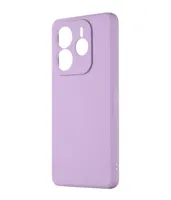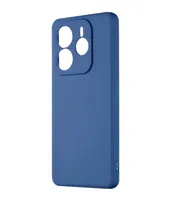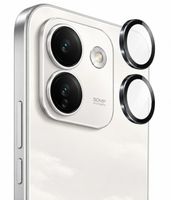



Nový Redmi Note 17 (případně Note 17 Pro nebo Pro Max) je po vybalení použitelný hned, ale pár minut v nastavení se vyplatí. Telefon pak bude bezpečnější, baterie vydrží déle a nebudou vás obtěžovat zbytečná upozornění. Níže najdete postup, který můžete projít během první půlhodiny. Názvy položek v systému HyperOS se mohou podle verze mírně lišit, proto u každého kroku doporučujeme použít i vyhledávání v Nastavení.
1. Ochrana displeje a fotoaparátu ještě před prvním použitím
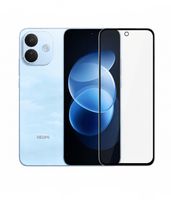
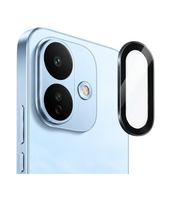
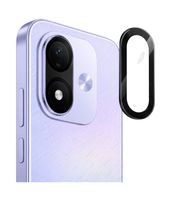
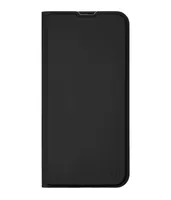
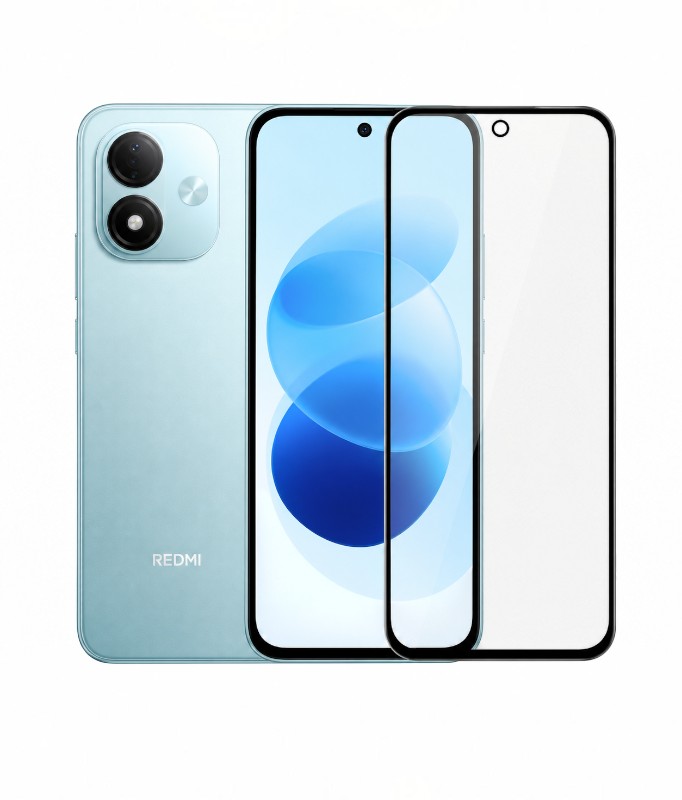
Nejlepší chvíle na nalepení ochranného skla je hned po vybalení. Displej je čistý, bez prachu a otisků. K základnímu modelu se hodí ochranné sklo pro Redmi Note 17 / Note 17 5G a samostatné ochranné sklo fotoaparátu, protože čočky na zádech bývají v kryt bez ochrany. Pro verze Pro a Pro Max existuje sklo pro Note 17 Pro 5G / Pro Max 5G. Podrobný postup lepení máme v samostatném článku o ochranném skle na řadu Redmi Note 17.
2. Přenos dat a účty
Při úvodním průvodci se přihlaste ke svému účtu Google. Obnoví se kontakty, fotky v Google Fotkách a seznam aplikací. Pokud přecházíte ze staršího Xiaomi, můžete využít i přenos přímo mezi telefony. Jak na to krok za krokem, popisujeme v článku o přechodu na nový telefon Xiaomi.
Účet Xiaomi není povinný, ale doporučujeme ho mít. Hodí se pro zálohu do Xiaomi Cloudu a pro funkci vyhledání ztraceného zařízení.
3. Aktualizace systému jako první krok
Telefony často přicházejí s firmwarem, na který už je k dispozici oprava. Otevřete Nastavení → O telefonu a klepněte na verzi HyperOS. Aktualizaci stáhněte přes Wi-Fi a s telefonem nabitým aspoň na polovinu. Pak v Obchodě Google Play aktualizujte i aplikace. Po první velké aktualizaci se nelekněte, pokud telefon pár hodin trochu víc hřeje nebo rychleji vybíjí baterii. Systém na pozadí optimalizuje aplikace.
4. Zámek obrazovky a otisk prstu
V Nastavení → Heslo a zabezpečení si nastavte PIN nebo heslo a přidejte otisk prstu. Tip: zaregistrujte dva prsty, například palec pravé ruky a ukazováček levé. Telefon pak odemknete pohodlně v ruce i na stole. Odemknutí obličejem je pohodlné, ale bez specializovaných senzorů je méně bezpečné než otisk. U bankovních aplikací proto nechte ověření otiskem.
5. Najít zařízení a zálohy
- Najdi moje zařízení (Nastavení → Google): ověřte, že je zapnuté. Ztracený telefon pak najdete, rozezvoníte nebo vymažete na dálku.
- Záloha: zapněte automatické zálohování do Google účtu a v Google Fotkách zálohu fotek. Nejlépe jen přes Wi-Fi, ať nespotřebujete data.
- Zdravotní a nouzové informace: v sekci Bezpečnost a nouzové situace můžete vyplnit nouzový kontakt.
6. Displej podle vašich očí
V Nastavení → Displej a jas stojí za pozornost tři věci:
- Obnovovací frekvence: vyšší frekvence dává plynulejší posouvání, výchozí automatický režim je rozumný kompromis s výdrží baterie.
- Tmavý režim: u AMOLED displeje šetří oči večer a částečně i baterii. Můžete ho nechat zapínat podle plánu.
- Režim čtení / ochrana očí: večer omezí modré světlo. Nastavte ho třeba od západu slunce.
Pokud chcete vidět čas a upozornění bez rozsvícení telefonu, zkuste funkci Vždy na displeji. Vyplatí se ji nastavit jen na pár sekund po klepnutí, nikoli trvale.
7. Baterie a nabíjení
V Nastavení → Baterie nechte vyvážený režim. Úsporu zapínejte, až když ji opravdu potřebujete. Užitečná je volba optimalizovaného nabíjení (pokud ji vaše verze systému nabízí). Telefon se přes noc nenabije hned na 100 %, ale dobije se až ráno, což baterii šetří.
K nabíjení používejte originální adaptér a kvalitní kabel. Při výběru náhradního nebo druhého kabelu se vyplatí sáhnout po originálu, například po Xiaomi USB-C kabelu 6A. Kabel s nižší kvalitou umí rychlé nabíjení omezit. Jaký výkon nabíječky váš model využije, ověřte ve specifikacích. Rozdíly mezi 33, 67 a 120 W vysvětlujeme v samostatném článku na blogu.
8. Upozornění a aplikace, které nepotřebujete
Po instalaci aplikací vás začnou zasypávat oznámení. V Nastavení → Oznámení a ovládací centrum projděte seznam a vypněte upozornění u her, obchodů a aplikací, které nepotřebujete slyšet hned. Předinstalované aplikace, které nevyužijete, většinou jde odinstalovat dlouhým podržením ikony na ploše.
V nastavení soukromí můžete vypnout i personalizovaná doporučení a reklamy v systémových aplikacích. Nejrychleji je najdete, když do vyhledávání v Nastavení napíšete „reklam“ nebo „doporučení“.
9. Drobnosti, které zpříjemní každodenní používání
- Gesta vs. tlačítka: v sekci Domovská obrazovka si zvolte, zda chcete ovládat telefon gesty, nebo klasickými tlačítky dole.
- Ovládací centrum: přeuspořádejte zkratky (svítilna, Wi-Fi, NFC, hotspot) tak, aby nejpoužívanější byly nahoře.
- NFC a platby: pokud platíte telefonem, zkontrolujte, že je NFC zapnuté a výchozí platební aplikace nastavená.
- Výchozí aplikace: nastavte si oblíbený prohlížeč, klávesnici a aplikaci pro SMS.
- Fotoaparát: v nastavení fotoaparátu vypněte vodoznak na fotkách, pokud ho nechcete, a zapněte mřížku pro lepší kompozici.
Shrnutí
Po prvním zapnutí nového Redmi Note 17 se vyplatí hlavně: chránit displej a fotoaparát, aktualizovat systém, zabezpečit telefon otiskem a PINem, zapnout zálohy a vyhledání zařízení a pak doladit displej, baterii a oznámení.